SCADA-System-Software
Einführung in SCADA
Das SCADA-System ist ein integraler Bestandteil unseres Ökosystems und dient dem umfassenden Management, der Datenerfassung, Echtzeit-Überwachung und Analyse technologischer Prozesse. Hauptaufgabe des Systems ist es, dem Benutzer aktuelle und zuverlässige Informationen über den aktuellen Zustand der Ausrüstung und Produktionsprozesse bereitzustellen sowie Werkzeuge für die Fernsteuerung von Infrastrukturobjekten anzubieten.
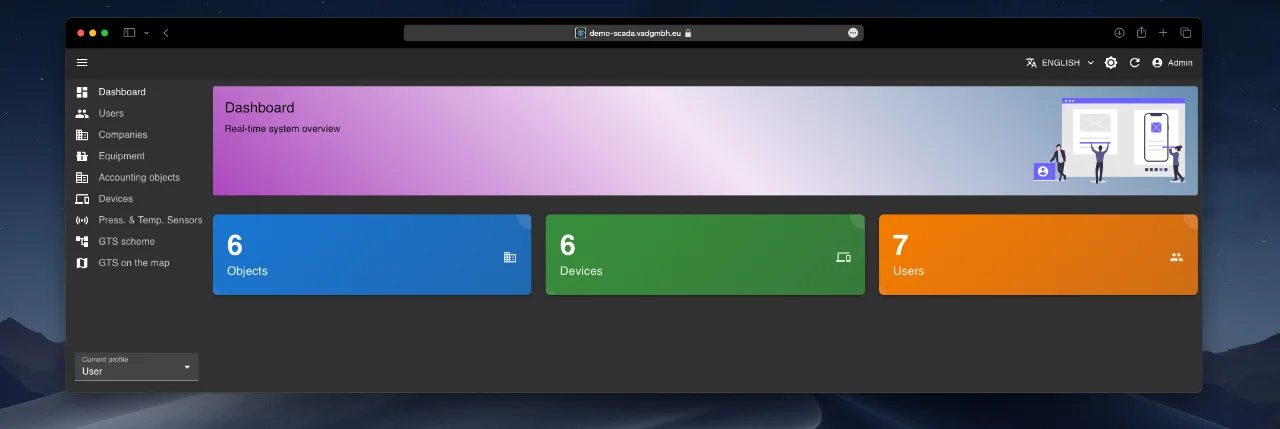
Das System unterstützt eine flexible Integration: Es kann über REST-API mit der IoT-Plattform interagieren und auf Anfrage mit externen Systemen verbunden werden. Die für Analyse und Überwachung benötigten Daten können sowohl von integrierten Systemen als auch direkt von einer Vielzahl von Sensoren und Geräten stammen. Das SCADA-System unterstützt unser gesamtes Gerätesortiment und ist zudem kompatibel mit Geräten von Drittanbietern, die standardisierte industrielle Kommunikationsprotokolle wie MQTT, HTTP, OPC UA und andere unterstützen.
Arbeit mit der Plattform
Das SCADA-System wird ausschließlich über eine Web-Oberfläche bedient, die nach dem modularen Prinzip aufgebaut ist. Die Oberfläche ist intuitiv und einheitlich für alle Module gestaltet, was eine schnelle und einfache Einarbeitung gewährleistet.
Allgemeine Interface-Prinzipien
Die Web-Oberfläche besteht aus drei Hauptkomponenten:
- Obere Leiste: Enthält Steuerelemente für das Benutzerprofil, einschließlich Sprachumschaltung und Themenwahl.
- Linke Leiste: Dient als Hauptnavigationsmenü und ermöglicht das Wechseln zwischen den funktionalen Modulen.
- Zentraler Bereich: Ist der primäre Arbeitsbereich. Bei Auswahl eines Menüpunkts wird hier der Inhalt des entsprechenden Moduls angezeigt.
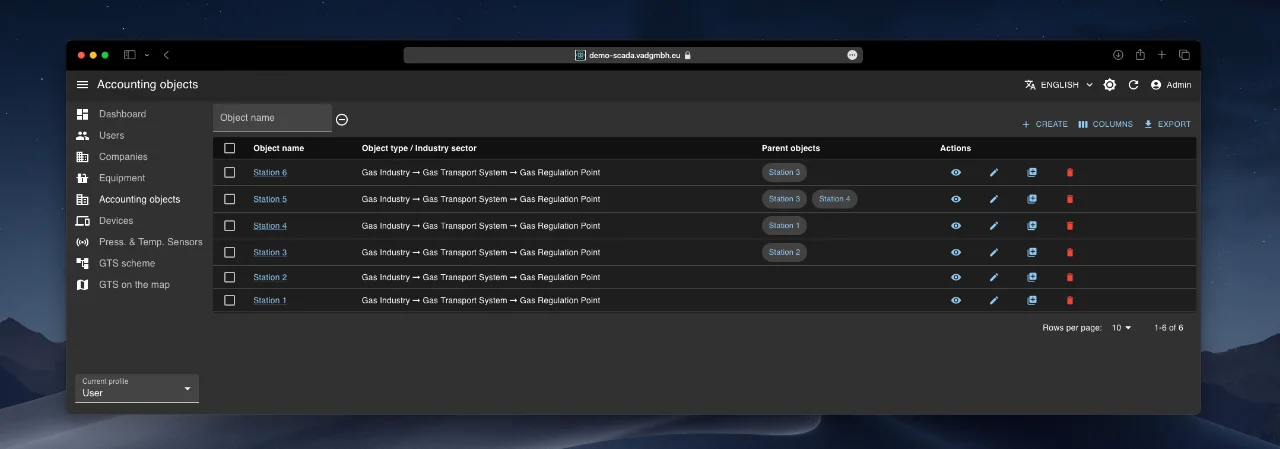
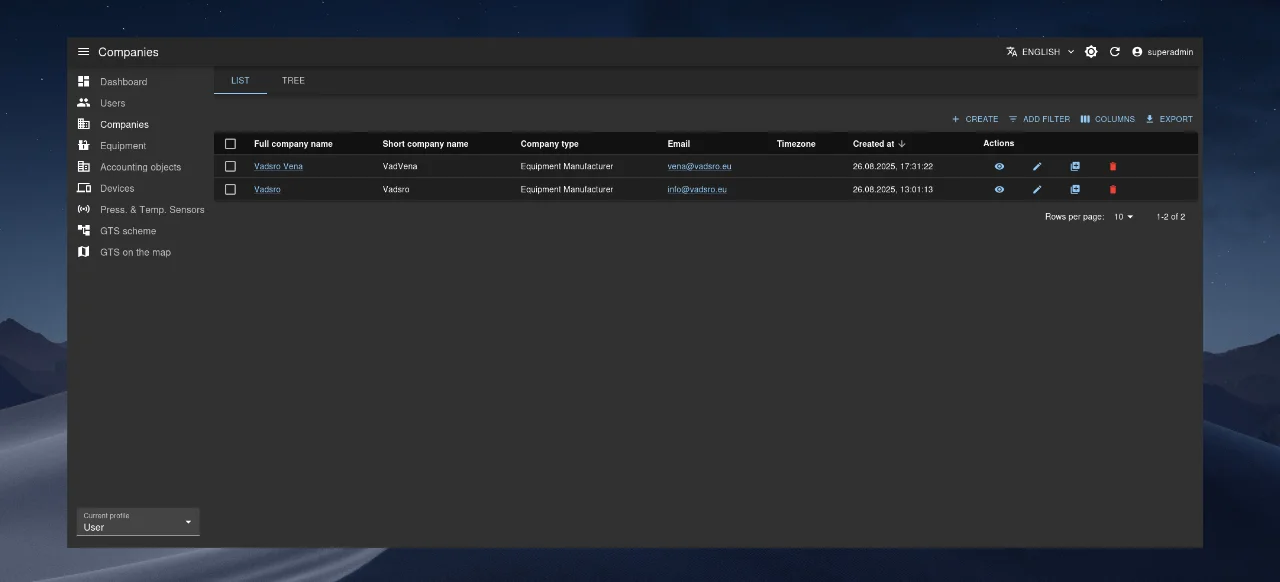
Die Daten jedes Moduls werden in Form einer dynamischen Tabelle im zentralen Bereich dargestellt. Jede Tabellenzeile entspricht einem Datensatz (Benutzer, Unternehmen, Gerät usw.) und verfügt über eine Schnellaktionsleiste mit folgenden Funktionen:
- Alle Eigenschaften anzeigen (👁️ „Auge“-Symbol)
- Datensatz bearbeiten (✏️ „Stift“-Symbol)
- Datensatz klonen
- Datensatz löschen (🗑️ „Papierkorb“-Symbol)
Über der Tabelle befindet sich eine obere Steuerleiste mit folgenden Elementen:
- Schaltfläche zum Suchen und Filtern („Filter hinzufügen“)
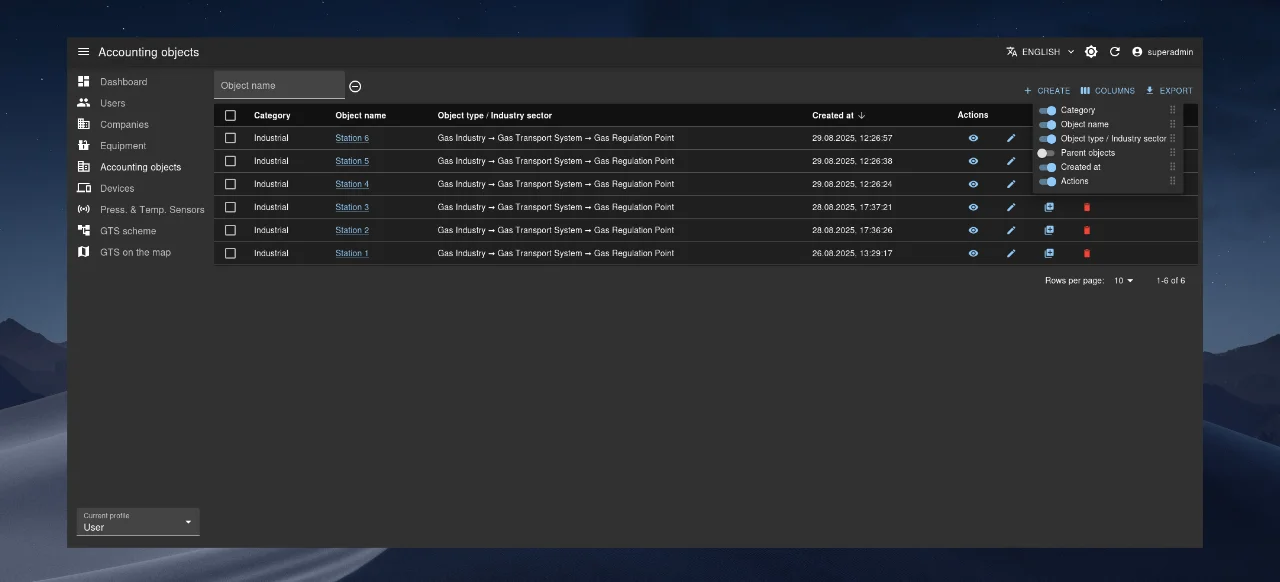
- Schaltfläche zur Spaltensichtbarkeit
- Schaltfläche zum Exportieren der Daten
- Schaltfläche zum Erstellen neuer Elemente („+ Erstellen“ oder ähnlich)
Zusätzlich unterstützt die Tabelle Massenoperationen. Um diese durchzuführen:
- Markieren Sie die gewünschten Zeilen mithilfe der Kontrollkästchen am Anfang jeder Zeile.
- Verwenden Sie die entsprechenden Schaltflächen in der oberen Steuerleiste (z. B. Massenlöschung oder -export).
Hauptmodule des Systems
Das System umfasst folgende Funktionsmodule:
- Benutzer: Verwaltung von Zugriffsrechten und Benutzerkonten.
- Unternehmen: Verwaltung der mit dem System verbundenen Unternehmen.
- Messstellen: Verwaltung von Infrastrukturobjekten, an denen IoT-Geräte installiert sind.
- Geräte: Verwaltung der IoT-Geräte.
- Ausrüstung: Konfiguration der verwendeten Gerätearten.
- Zeitplan: Verwaltung der Kommunikationszeiten der Geräte.
- Objektkarte: Visualisierung der Standorte der Objekte auf einer Karte.
- Objektschema: Erstellung und Anzeige der Verbindungstopologie.
- Audit-Modul: Protokollierung aller vom Benutzer vorgenommenen Änderungen im System.
Benutzer-Modul
Dieses Modul dient der zentralen Verwaltung von Benutzerkonten, einschließlich Erstellung, Bearbeitung, Aktivierung/Deaktivierung und Löschung.
Benutzerliste und Suche
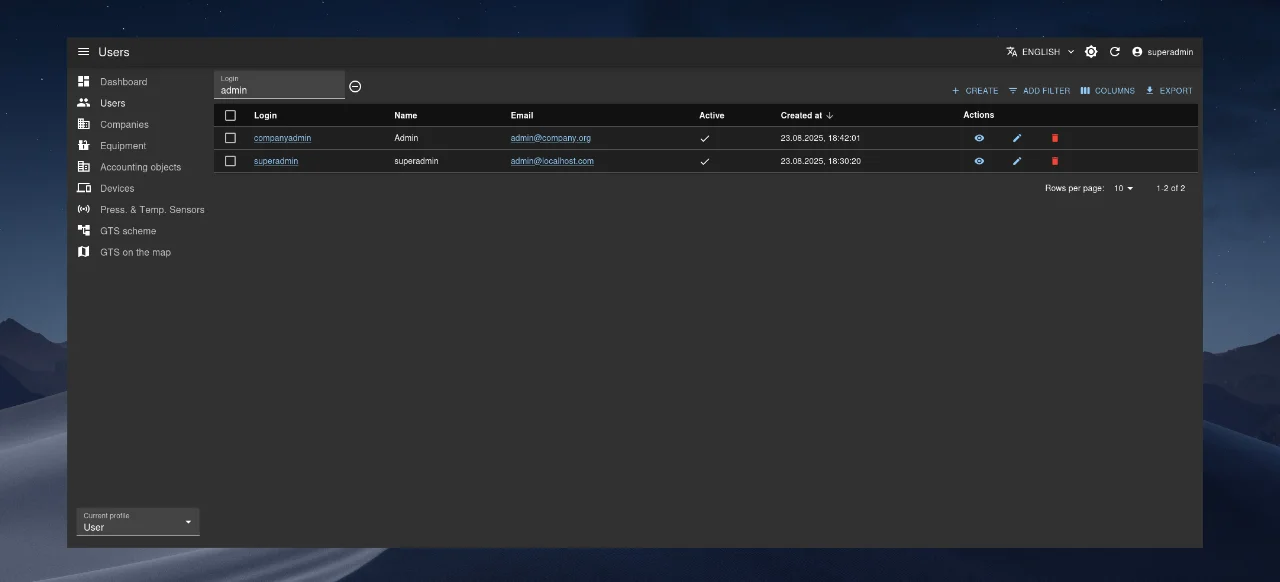
Alle Benutzer werden in einer Tabelle angezeigt (siehe Abbildung unten). Um einen bestimmten Benutzer zu finden, verwenden Sie die Filterfunktion: Klicken Sie auf „Filter hinzufügen“ und geben Sie Suchkriterien ein (Benutzername, E-Mail oder Name).
Erstellen eines Benutzers
- Klicken Sie auf „Erstellen“.
- Füllen Sie die Pflichtfelder aus:
- Benutzername
- Name
- Profile
- Aktuelles Profil
- Passwort
- Passwort bestätigen
- Um das neue Konto zu aktivieren, stellen Sie den Schalter „Aktiv“ auf „Ein“.
- Klicken Sie auf „Speichern“.
Bei Validierungsfehlern korrigieren Sie die markierten Felder und versuchen Sie es erneut.
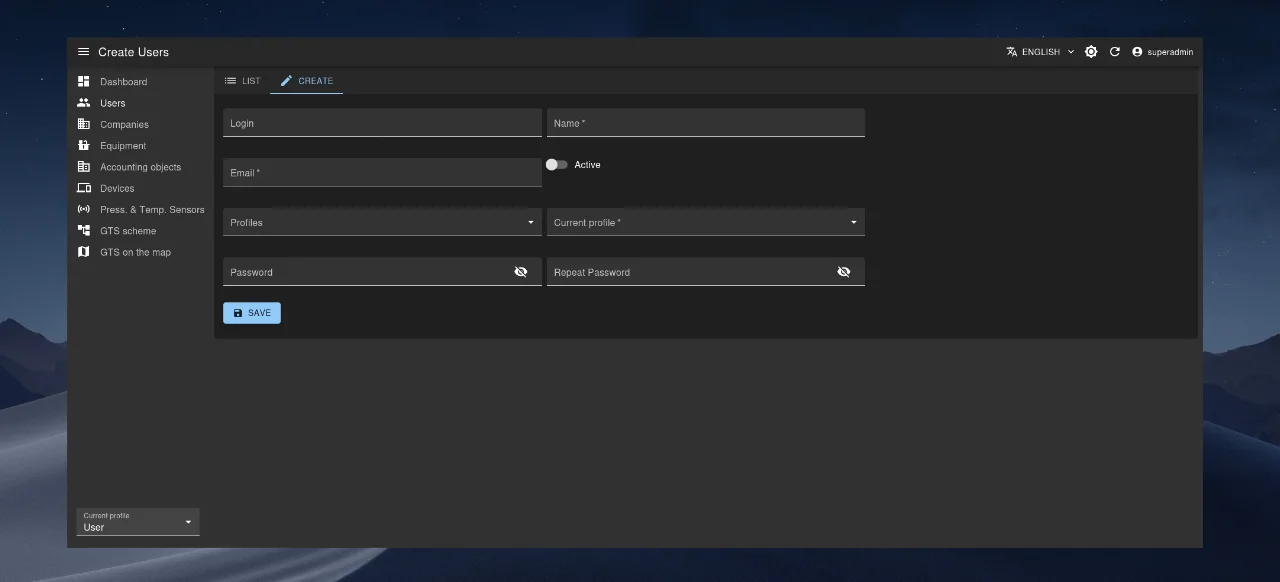
Die E-Mail-Adresse („E-Mail“) jedes Benutzers im System muss eindeutig sein.
Bearbeiten, Anzeigen und Löschen eines Benutzers
- Bearbeiten: Klicken Sie auf das ✏️ „Stift“-Symbol in der entsprechenden Zeile. Alternativ klicken Sie auf der Profilseite auf Einstellungen/Bearbeiten. Um ein Konto vorübergehend zu sperren, stellen Sie „Aktiv“ auf „Aus“.
- Anzeigen: Klicken Sie auf das 👁️ „Auge“-Symbol in der Tabelle. Auf der Bearbeitungsseite wechseln Sie über Einstellungen/Anzeigen in den Ansichtsmodus.
- Löschen: Klicken Sie auf das 🗑️ „Papierkorb“-Symbol in der Zeile des Benutzers.

Unternehmen-Modul
Dieses Modul verwaltet das Verzeichnis der mit dem System verbundenen Unternehmen. Es unterstützt sowohl eine flache als auch eine hierarchische Darstellung.
Anzeigemodi: „Liste“ und „Hierarchie“
Zwei Registerkarten oben ermöglichen das Umschalten zwischen den Ansichten:
- Liste (siehe Abbildung „Unternehmensliste“): zeigt alle Unternehmen in einer flachen Tabelle.
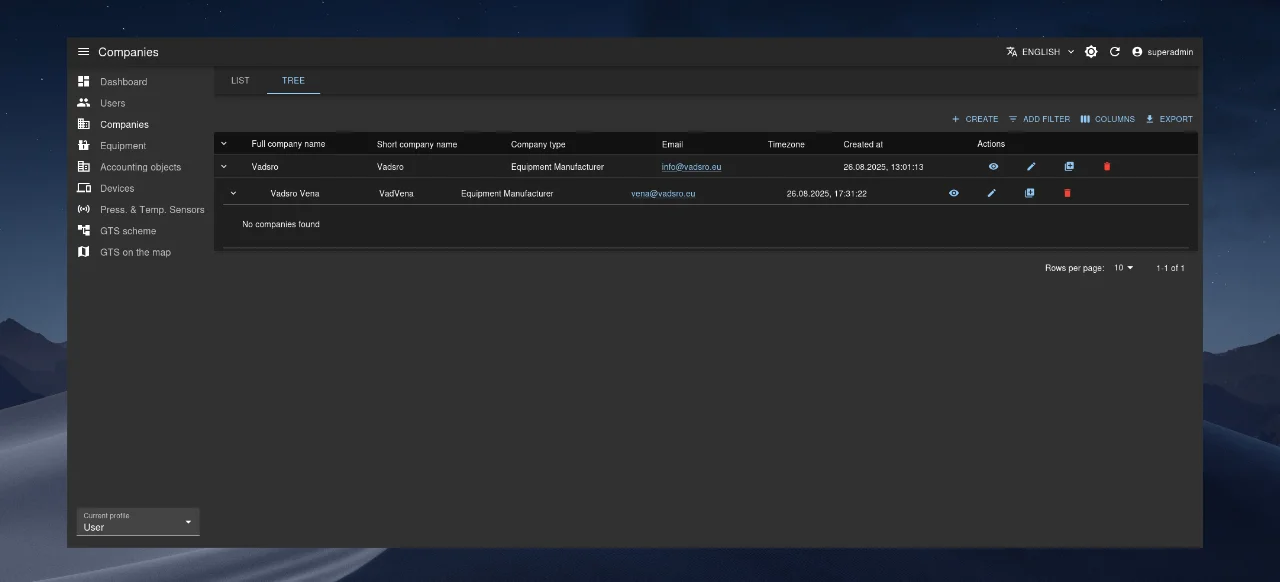
- Hierarchie (siehe Abbildung „Unternehmensbaum“): zeigt über- und untergeordnete Beziehungen. Erweitern/Schließen Sie verschachtelte Unternehmen mithilfe des Pfeils neben dem Unternehmensnamen.
Erstellen eines Unternehmens
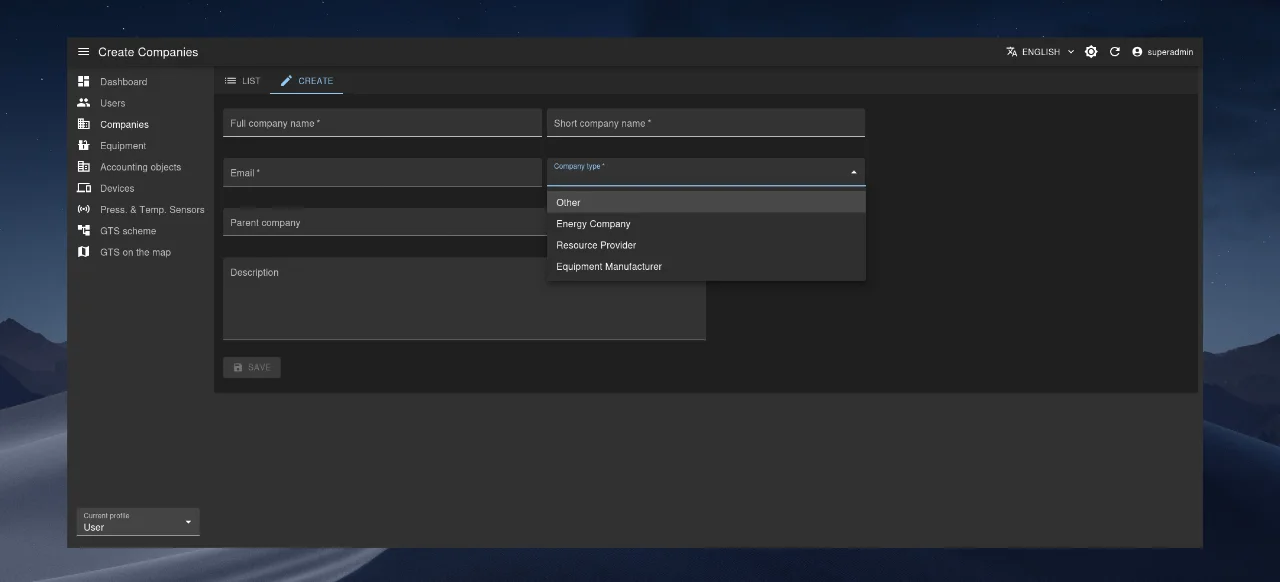
- Klicken Sie rechts oben auf + Erstellen.
- Füllen Sie das Formular aus:
- Vollständiger Firmenname (Pflichtfeld)
- Kurzname des Unternehmens (Pflichtfeld)
- Unternehmenstyp (Auswahl aus Dropdown)
- E-Mail (Pflichtfeld)
- Übergeordnetes Unternehmen (optional)
- Beschreibung (optional)
- Klicken Sie auf „Speichern“.
Bearbeiten, Anzeigen und Löschen eines Unternehmens
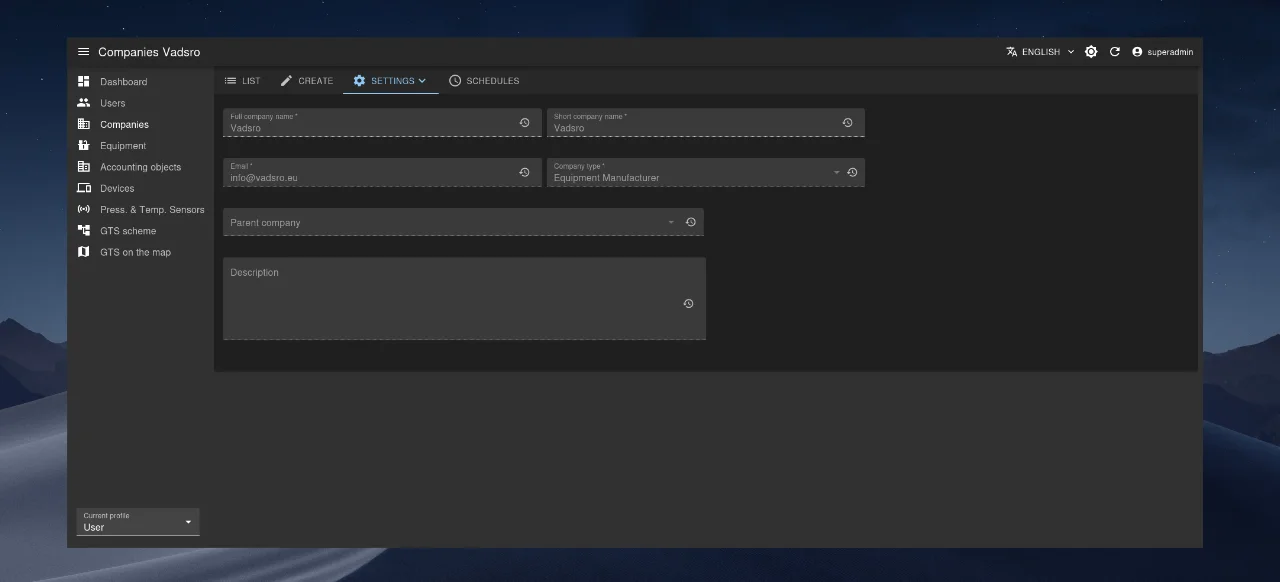
- Bearbeiten: ✏️-Symbol oder Einstellungen/Bearbeiten
- Anzeigen: 👁️-Symbol oder Einstellungen/Anzeigen
- Löschen: 🗑️-Symbol in der Zeile des Unternehmens
Messstellen-Modul
Dieses Modul verwaltet Informationen zu Infrastrukturobjekten, an denen IoT-Ausrüstung installiert und betrieben wird.
Objektliste und Suche
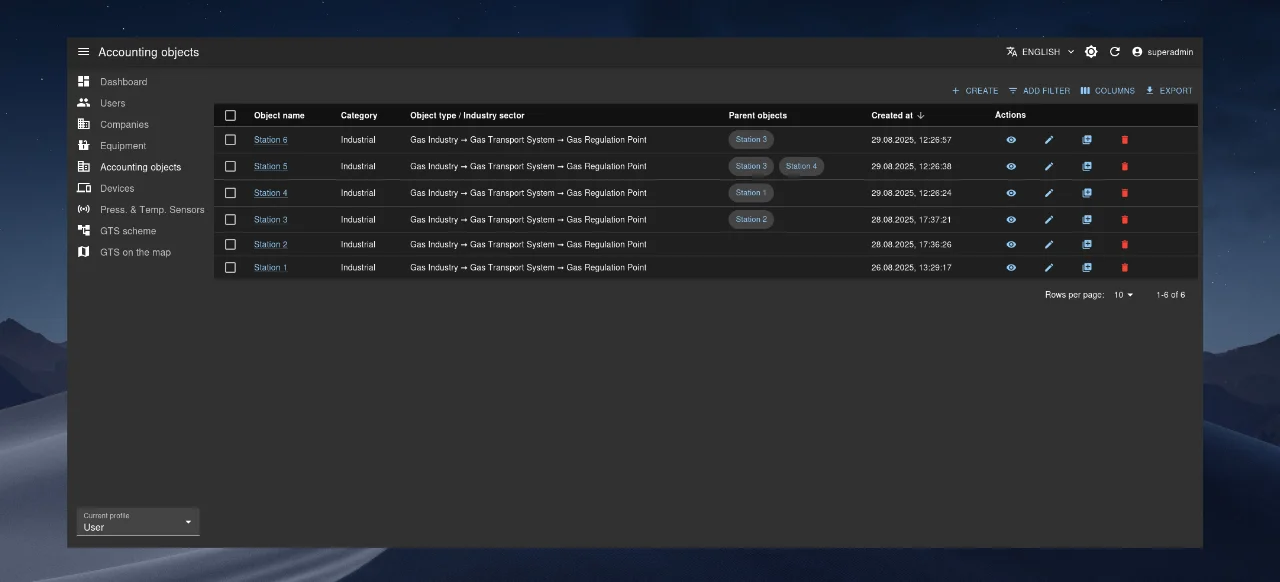
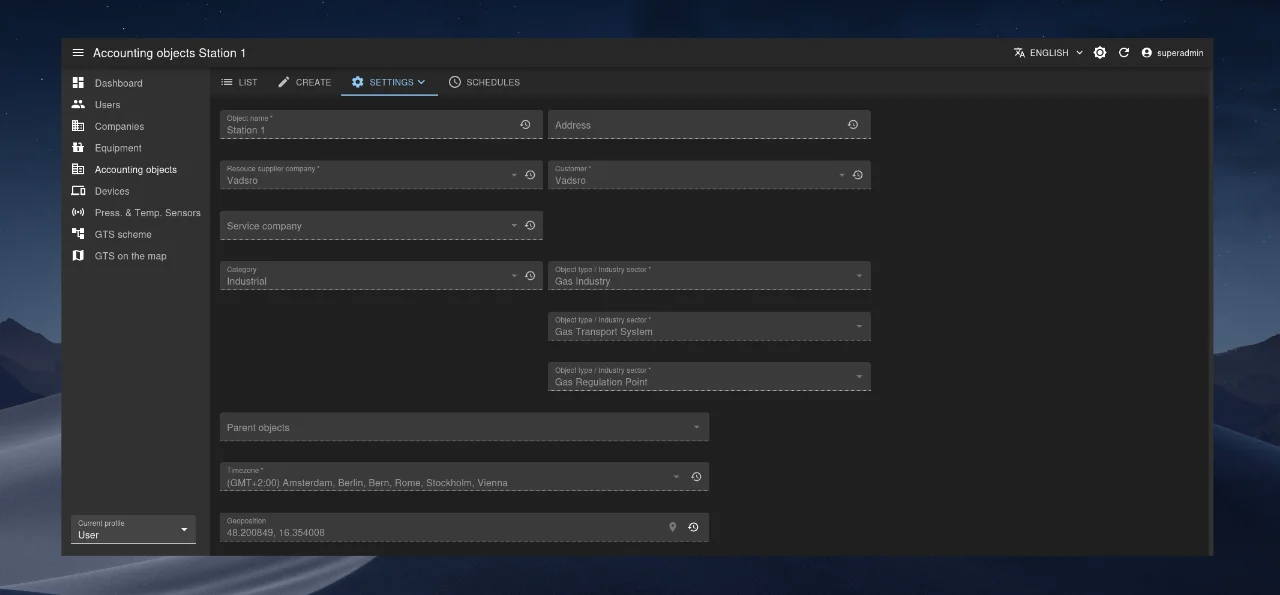
Alle Objekte werden in einer Tabelle angezeigt (siehe Abbildung unten). Verwenden Sie „Filter hinzufügen“, um nach Namen, Unternehmen, Kategorie usw. zu suchen.
Erstellen eines Objekts
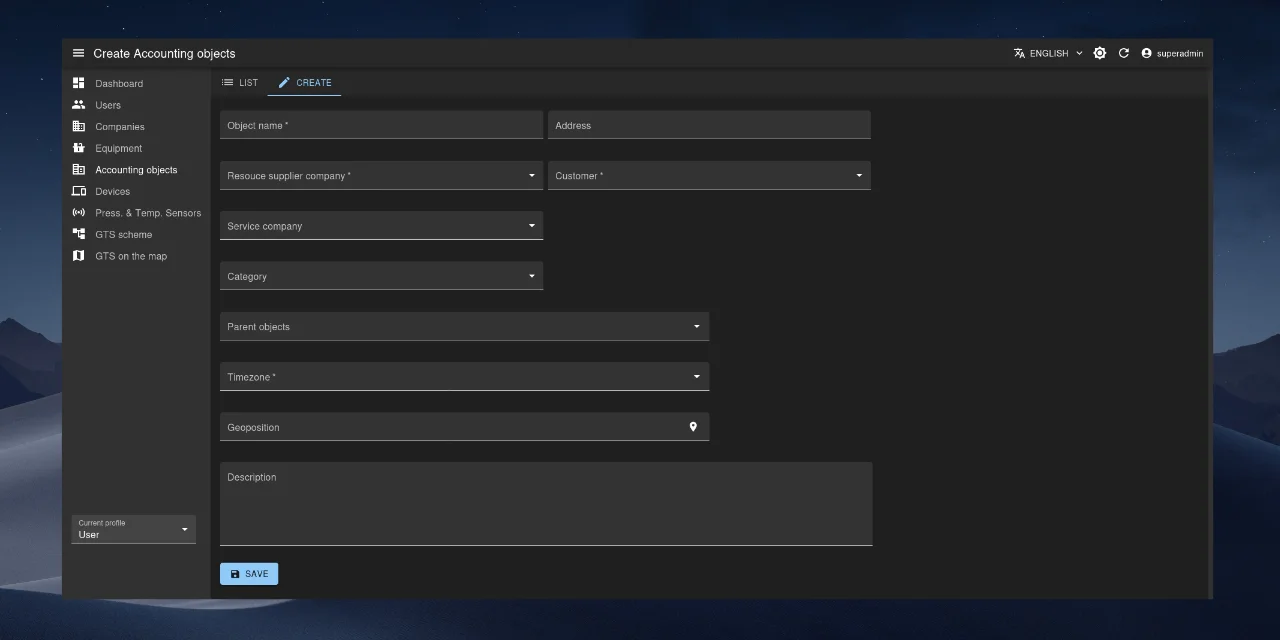
- Klicken Sie auf + Erstellen.
- Füllen Sie die Felder aus:
- Objektname (Pflichtfeld)
- Ressourcenlieferndes Unternehmen (Pflichtfeld)
- Verbraucher (Eigentümerunternehmen, Pflichtfeld)
- Kategorie (optional, Dropdown)
- Zeitzone (Pflichtfeld)
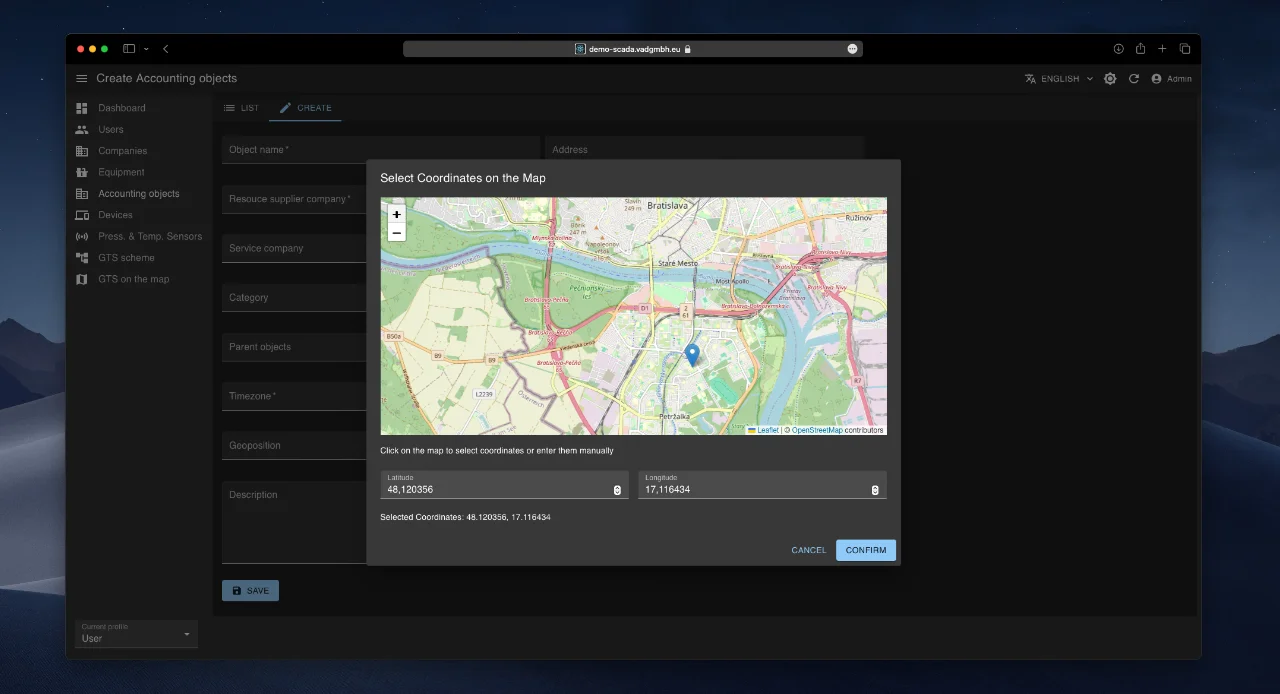
- Koordinaten (optional; Auswahl über Popup-Karte)
- Adresse (physische Adresse)
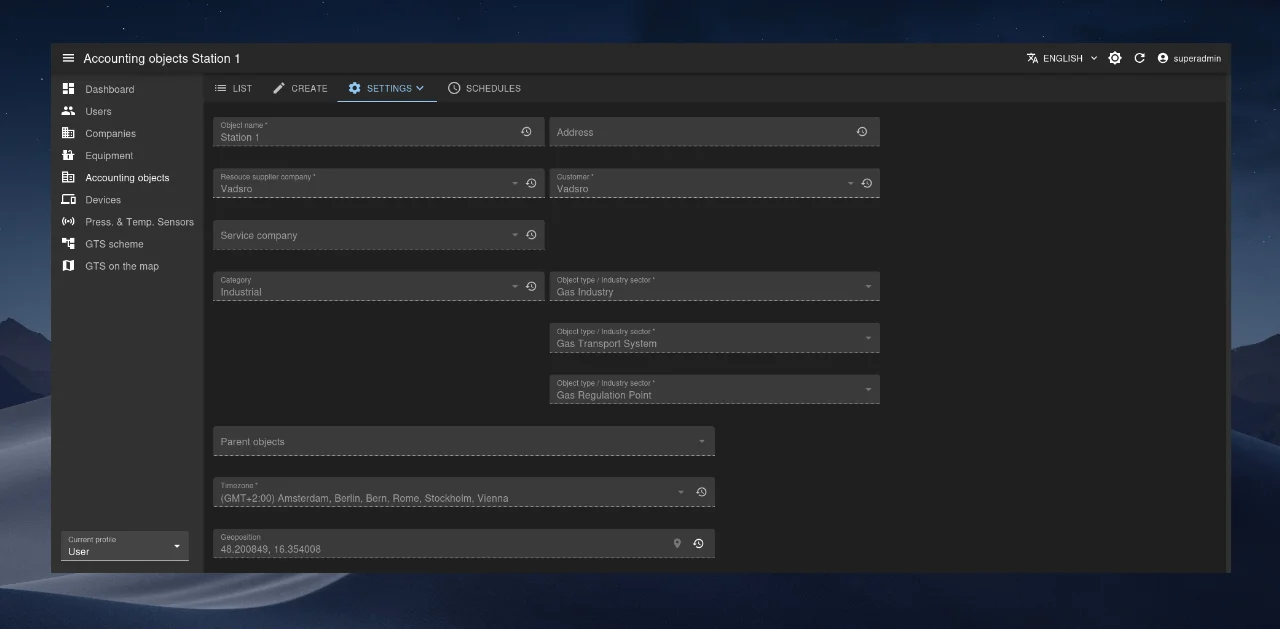
- Übergeordnete Objekte (optional; z. B. für Gasnetzhierarchie)
- Beschreibung (optional)
- Klicken Sie auf „Speichern“.
Bearbeiten, Anzeigen und Löschen eines Objekts
- Bearbeiten: ✏️-Symbol oder Einstellungen/Bearbeiten
- Anzeigen: 👁️-Symbol oder Einstellungen/Anzeigen
- Löschen: 🗑️-Symbol in der Objektzeile
Ausrüstungs-Modul
Dieses Modul ermöglicht die zentrale Erfassung und Konfiguration aller Ausrüstungstypen, die Teil von IoT-Geräten sein können: Sensoren, Verbrauchszähler, Telemetriemodule, intelligente Geräte usw.
Der Zugriff auf das Ausrüstungsmodul ist ausschließlich Benutzern mit Administratorrechten gestattet.
Ausrüstungsliste und Suche
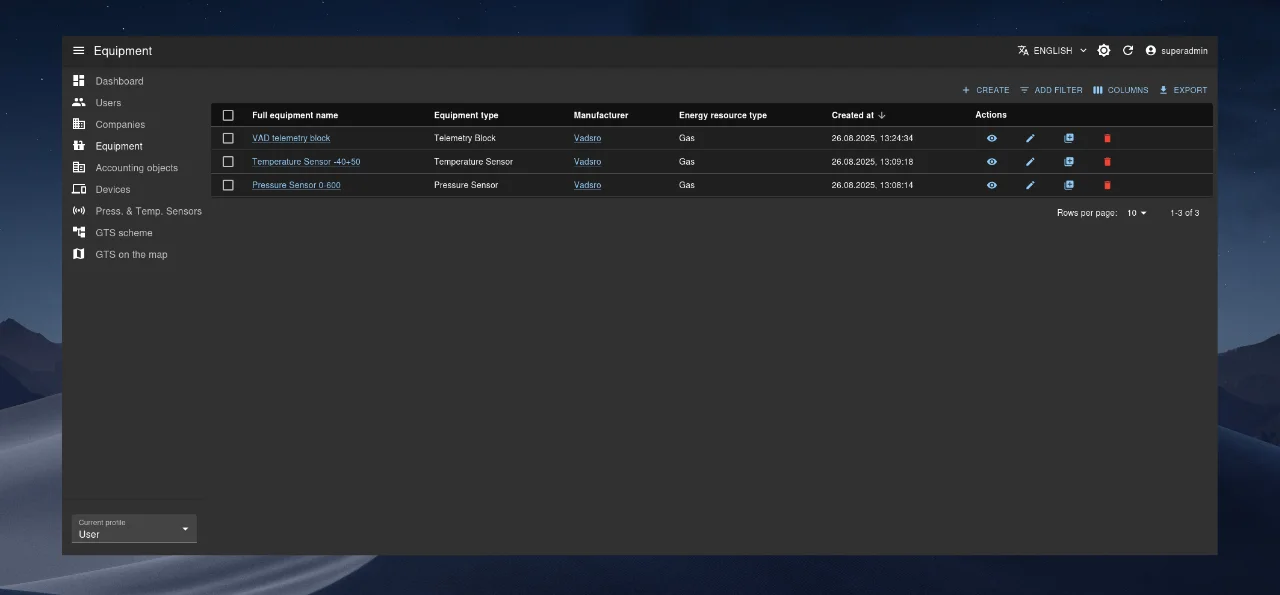
Alle registrierten Geräte werden in einer Tabelle angezeigt (siehe Abbildung unten). Verwenden Sie „Filter hinzufügen“, um nach bestimmten Gerätetypen zu suchen.
Hinzufügen neuer Ausrüstung
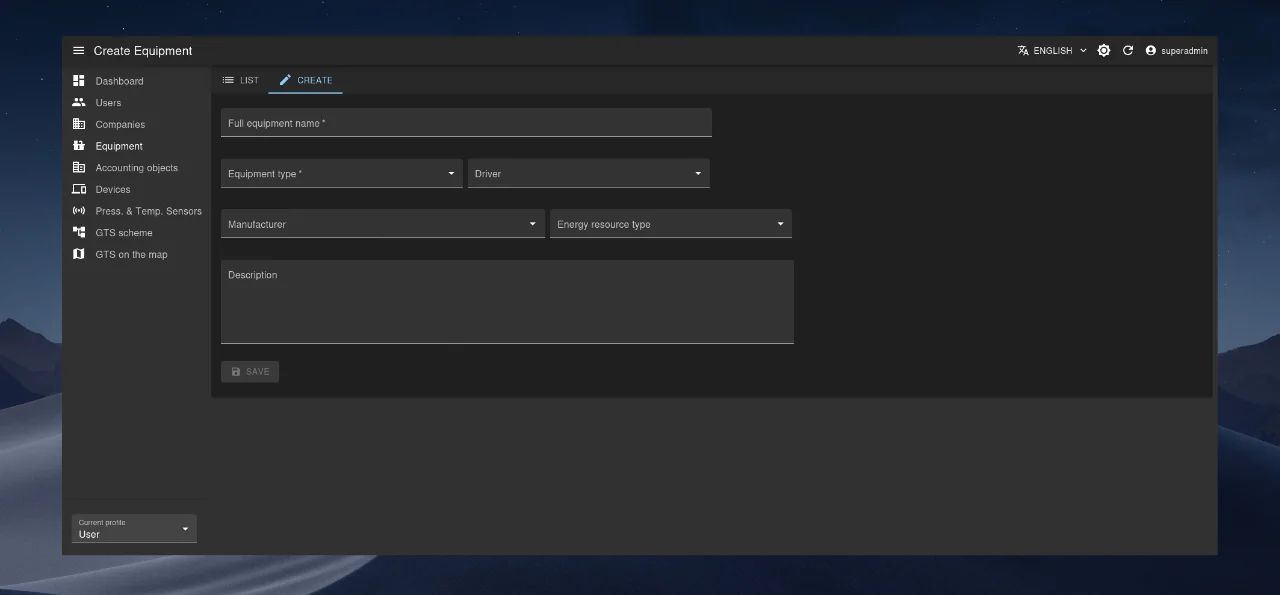
- Klicken Sie auf + Erstellen.
- Füllen Sie das Formular aus:
- Vollständiger Gerätename (Pflichtfeld)
- Gerätetyp (Pflichtfeld, Dropdown)
- Treiber (optional)
- Hersteller (optional)
- Energieressourcentyp (optional)
- Beschreibung (optional)
- Klicken Sie auf „Speichern“.
Bearbeiten, Anzeigen und Löschen
- Bearbeiten: ✏️-Symbol oder Einstellungen/Bearbeiten
- Anzeigen: 👁️-Symbol oder Einstellungen/Anzeigen
- Löschen: 🗑️-Symbol in der Zeile der Ausrüstung
Geräte-Modul
Dies ist eines der zentralen Module des Systems und dient der Verwaltung von IoT-Geräten, die als Datenquellen für Überwachung und Steuerung dienen. Jedes IoT-Gerät ist eine Zusammenschaltung aus einem oder mehreren Ausrüstungsgegenständen, die im Ausrüstungsmodul registriert sind.
Geräteübersicht und Suche
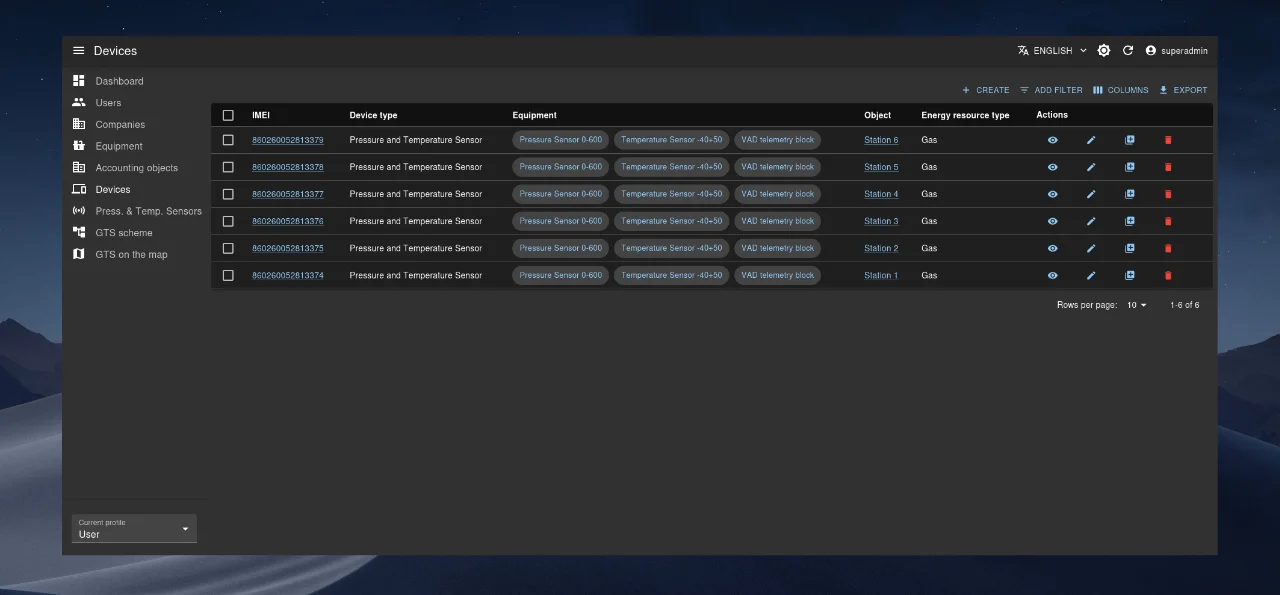
Alle IoT-Geräte werden in einer Tabelle aufgelistet (siehe Abbildung unten). Suchkriterien umfassen:
- Eindeutige ID (
IMEI) - Gerätetyp (
Device type) - Ausrüstungskomponenten (
Equipment)
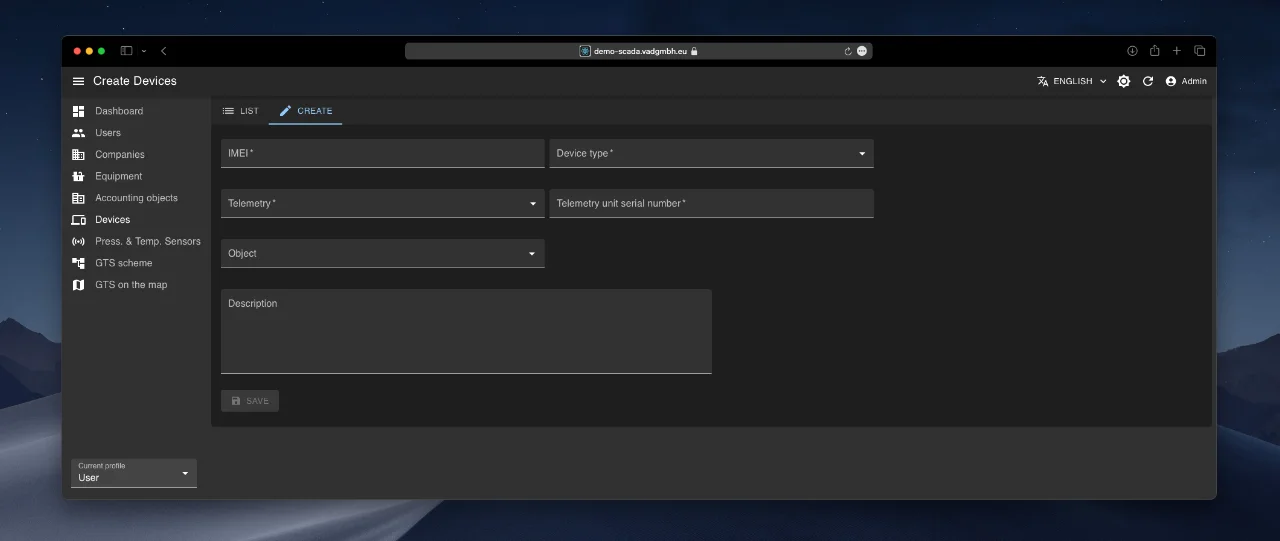
Hinzufügen eines neuen Geräts
- Klicken Sie auf + Erstellen.
- Füllen Sie die Pflichtfelder aus:
- IMEI (eindeutige Kennung, Pflichtfeld)
- Gerätetyp (Pflichtfeld, Dropdown)
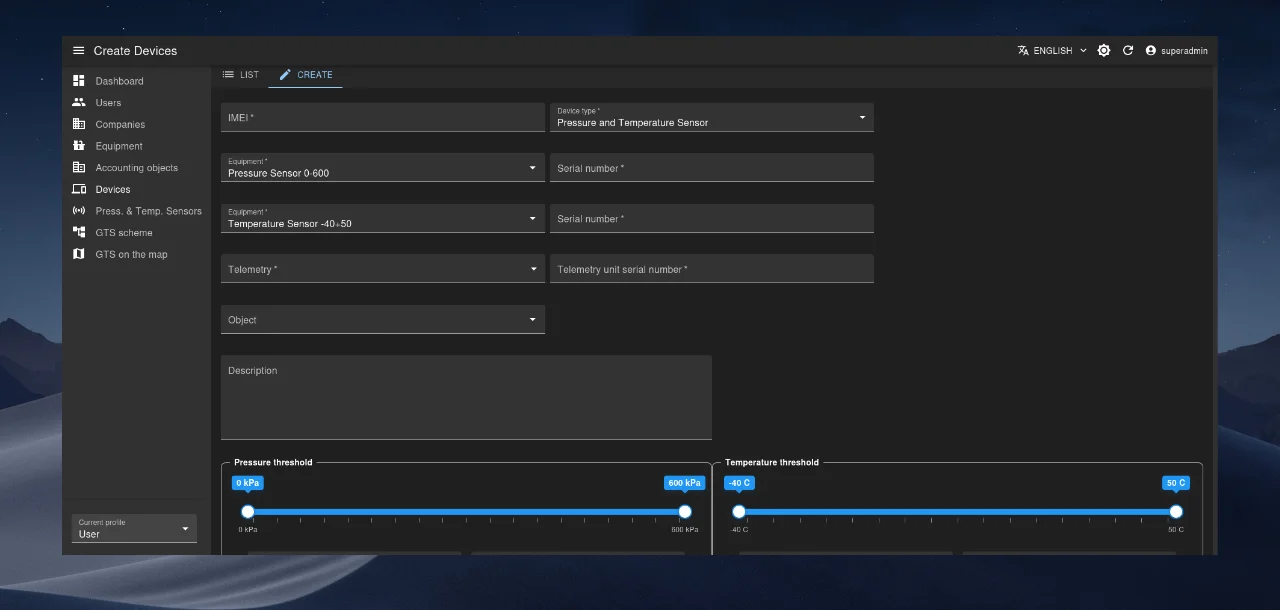
Nach Auswahl des Gerätetyps aktualisiert sich das Formular dynamisch mit typspezifischen Feldern.
Beispiel: Bei Auswahl des Typs „Druck- und Temperatursensor“ erscheinen zwei Ausrüstungs-Felder:
- Wählen Sie im ersten Feld einen Drucksensor aus.
- Wählen Sie im zweiten Feld einen Temperatursensor aus.
Geben Sie für jeden ausgewählten Sensor dessen Seriennummer an.
Legen Sie Alarmgrenzwerte fest: Druck-Alarmgrenzwerte und Temperatur-Alarmgrenzwerte.
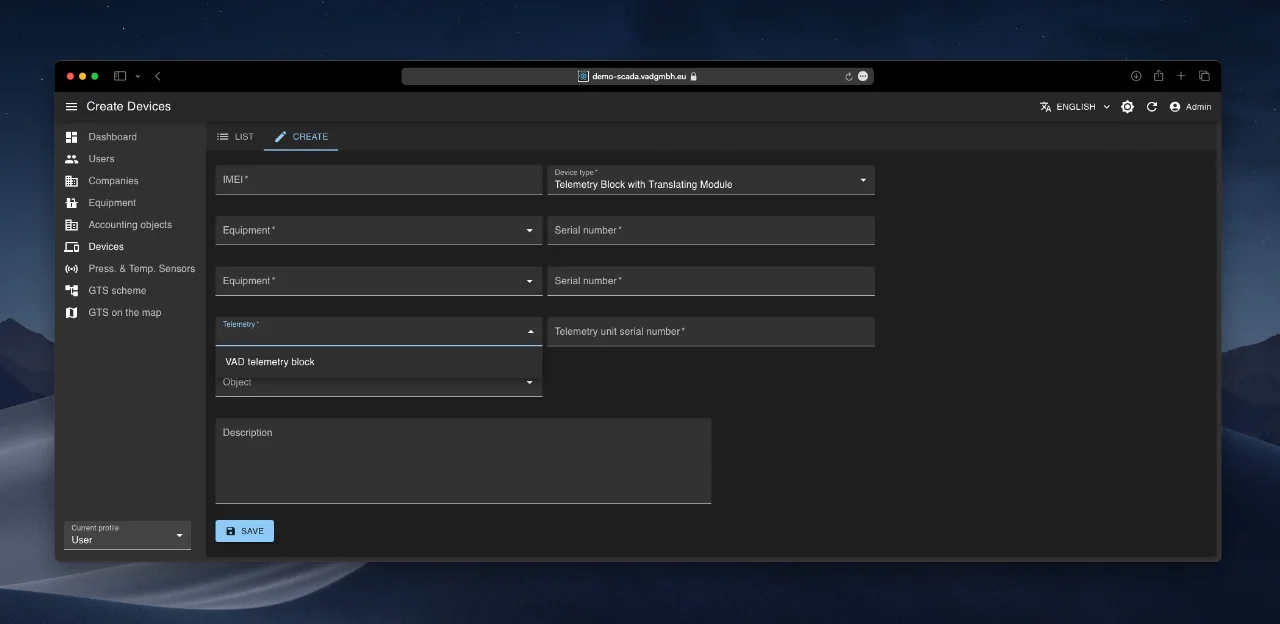
Füllen Sie die restlichen Felder aus:
- Telemetrie: Typ des Telemetriemoduls (aus Ausrüstungsliste, Pflichtfeld)
- Seriennummer des Telemetriemoduls (Pflichtfeld)
- Treiber (optional)
- Objekt (Installationsort, optional)
- Beschreibung (optional)
- Klicken Sie auf „Speichern“.
Bearbeiten, Anzeigen und Löschen
- Bearbeiten: ✏️-Symbol oder Einstellungen/Bearbeiten
- Anzeigen: 👁️-Symbol oder Einstellungen/Anzeigen
- Löschen: 🗑️-Symbol in der Gerätezeile
Modul „Zeitplan“
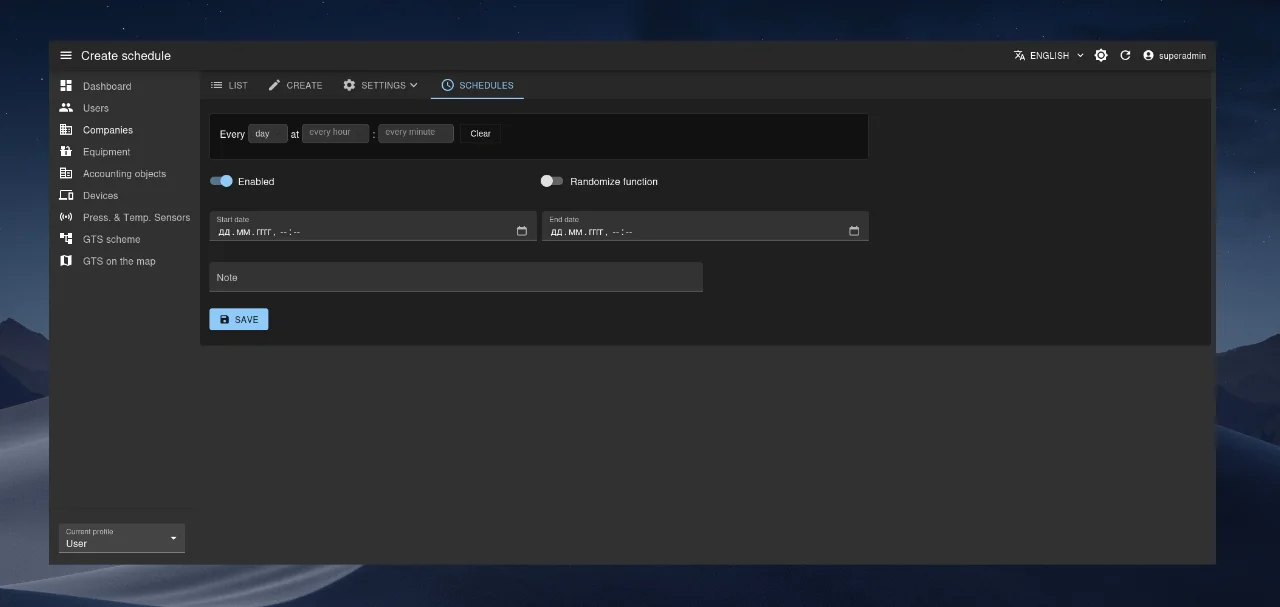
Dieses Modul1 ermöglicht die Verwaltung der Kommunikationshäufigkeit von Geräten – also wie oft Geräte zur Datenübertragung eine Verbindung zum Server herstellen.
Die Zeitplan-Konfiguration ist auf drei Ebenen möglich: Unternehmen, Messstelle und Gerät. Zeitpläne werden entlang der Hierarchie vererbt: Unternehmen → Messstelle → Gerät. Das System wählt automatisch den spezifischsten (nächsten) Zeitplan aus und sendet ihn dem Gerät während der nächsten Kommunikationssitzung.
Ein Reiter „Zeitpläne“ ist in allen oben genannten Modulen verfügbar (Unternehmen / Messstelle / Gerät).
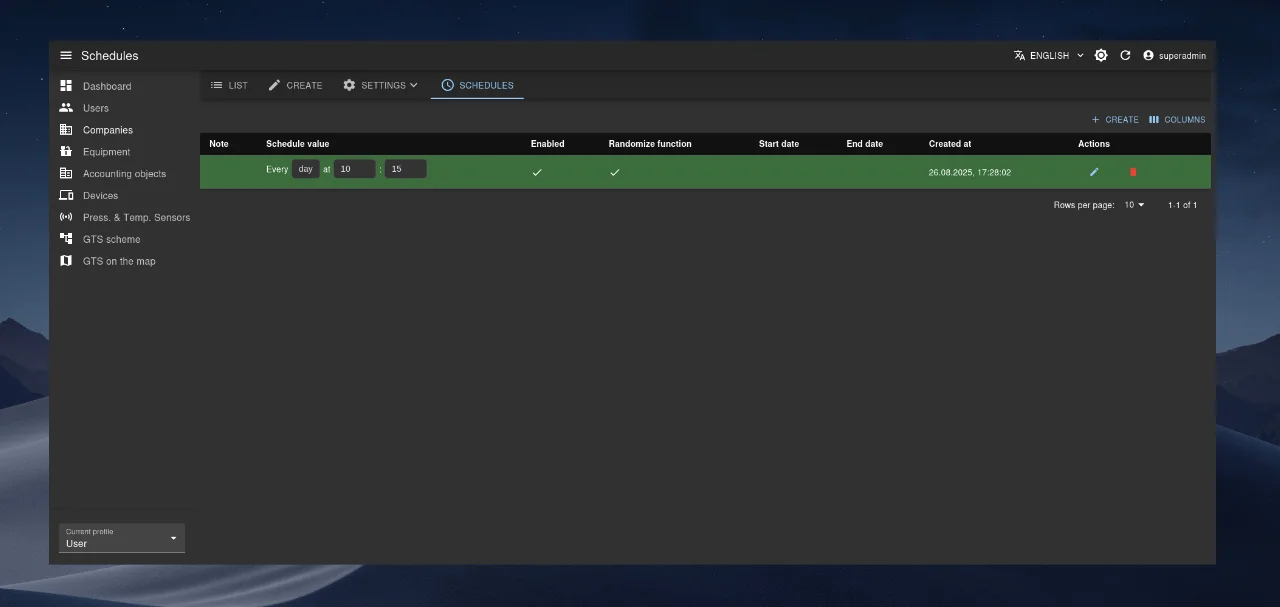
Das Formular zur Erstellung/Bearbeitung eines Zeitplans ist einfach gestaltet und ermöglicht die Festlegung folgender Parameter:
- Der Zeitplan selbst (z. B. alle 15 Minuten, stündlich usw.),
- Der Gültigkeitszeitraum (Datums-/Zeitbereich, in dem der Zeitplan aktiv ist),
- Der Status Aktiviert/Deaktiviert (ob der Zeitplan aktuell angewendet wird),
- Die Randomisierungsoption (ob ein kleiner zufälliger Zeitversatz – innerhalb weniger Minuten – angewendet wird, um die Serverlast zu verteilen).
Modul „Datenmonitoring“
Dieses Modul ermöglicht die Echtzeit-Überwachung des Status von IoT-Geräten und bietet Zugriff auf aktuelle Parameterwerte.
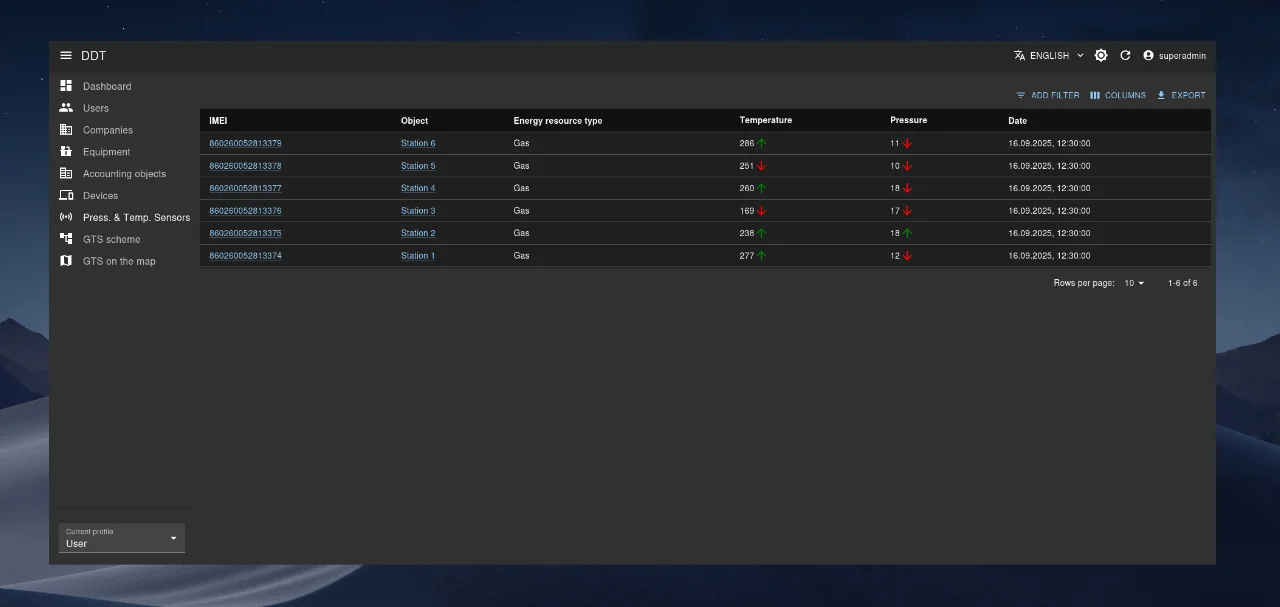
Auf der Gerätedetailseite stehen zwei Reiter zur Verfügung: Datenprotokoll und Diagramm, die unterschiedliche Ansichten der Telemetriedaten bieten.
Reiter „Datenprotokoll“
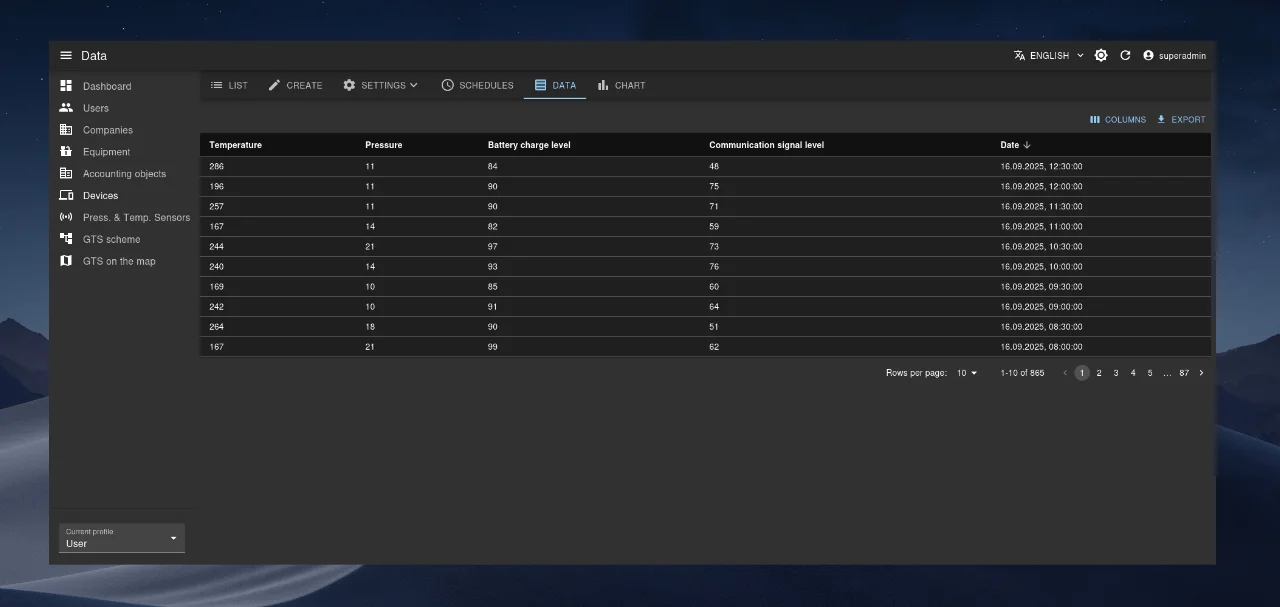
Der Reiter Datenprotokoll zeigt eine einfache Tabelle mit Parameterwerten eines ausgewählten Geräts für ein bestimmtes Datum. Die Daten werden in Echtzeit aktualisiert. Benutzer können die Daten sortieren, filtern und in verschiedenen Formaten exportieren.
Reiter „Diagramm“
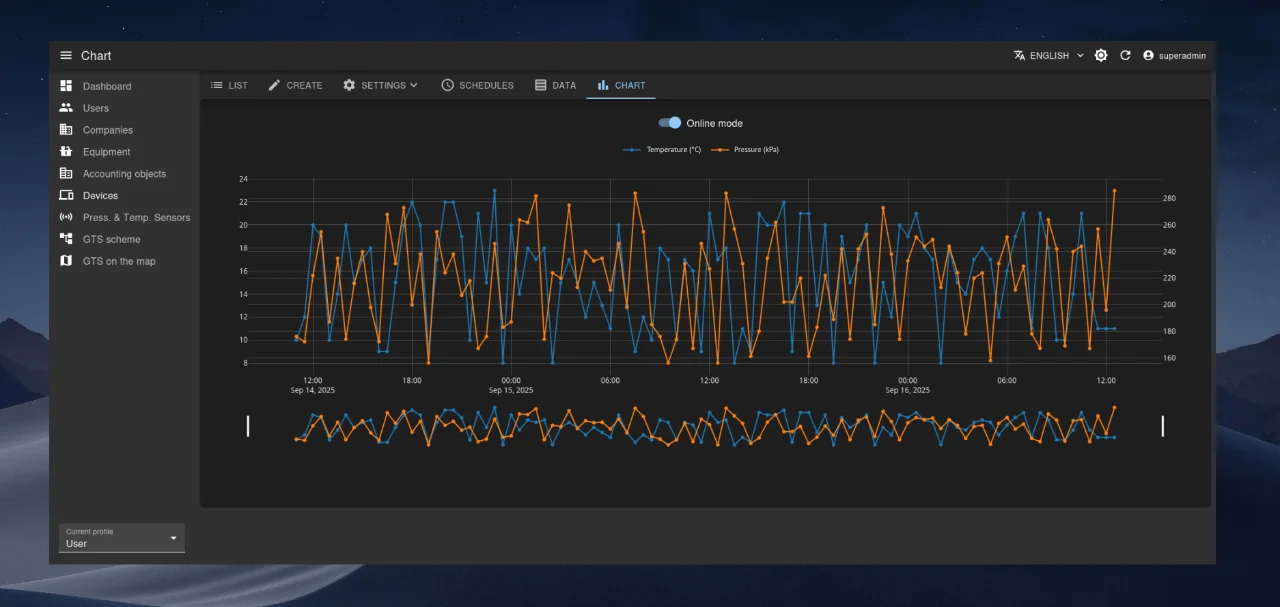
Der Reiter Diagramm ermöglicht die Korrelationsanalyse mehrerer IoT-Parameter über einen ausgewählten Zeitraum.
Standardmäßig arbeitet das Diagramm im Echtzeitmodus, kann aber in den Historiemodus umgeschaltet werden, um Daten für beliebige Zeiträume zu analysieren.
Das Diagramm bietet zahlreiche interaktive Funktionen:
- Bereichsauswahl
- Zeitnavigation (Verschieben)
- Zoomfunktion
- Vollbildmodus
- Export als Bild
Modul „Objektkarte“
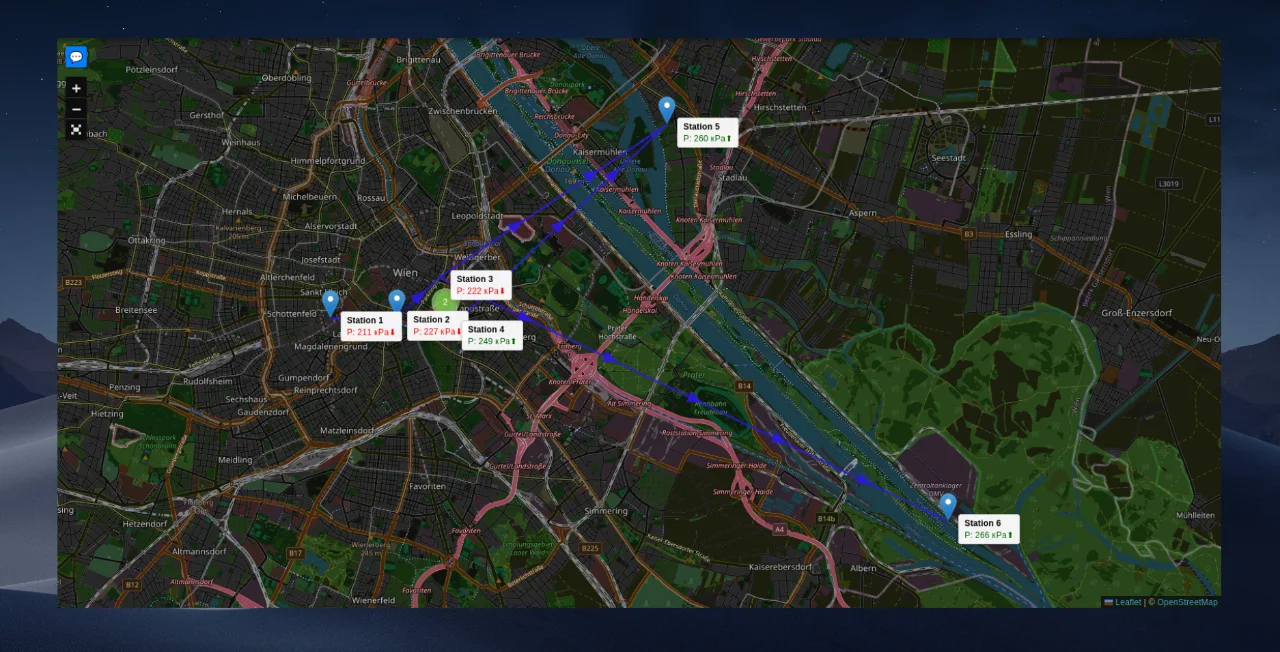
Dieses Modul zeigt eine geografische Karte mit Monitoring-Objekten als standortbasierte Markierungen (jede repräsentiert ein Objekt mit installierten IoT-Geräten).
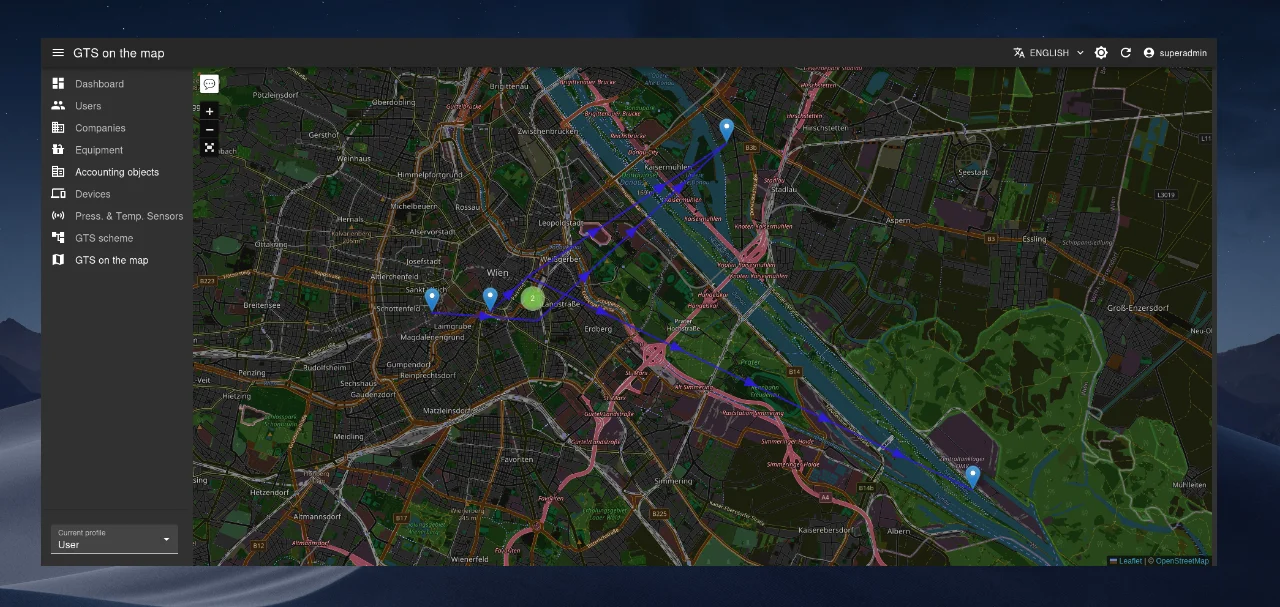
Es bietet eine visuelle Übersicht über die Standorte der Objekte, deren räumliche Beziehungen und den Echtzeit-Status der installierten IoT-Geräte.
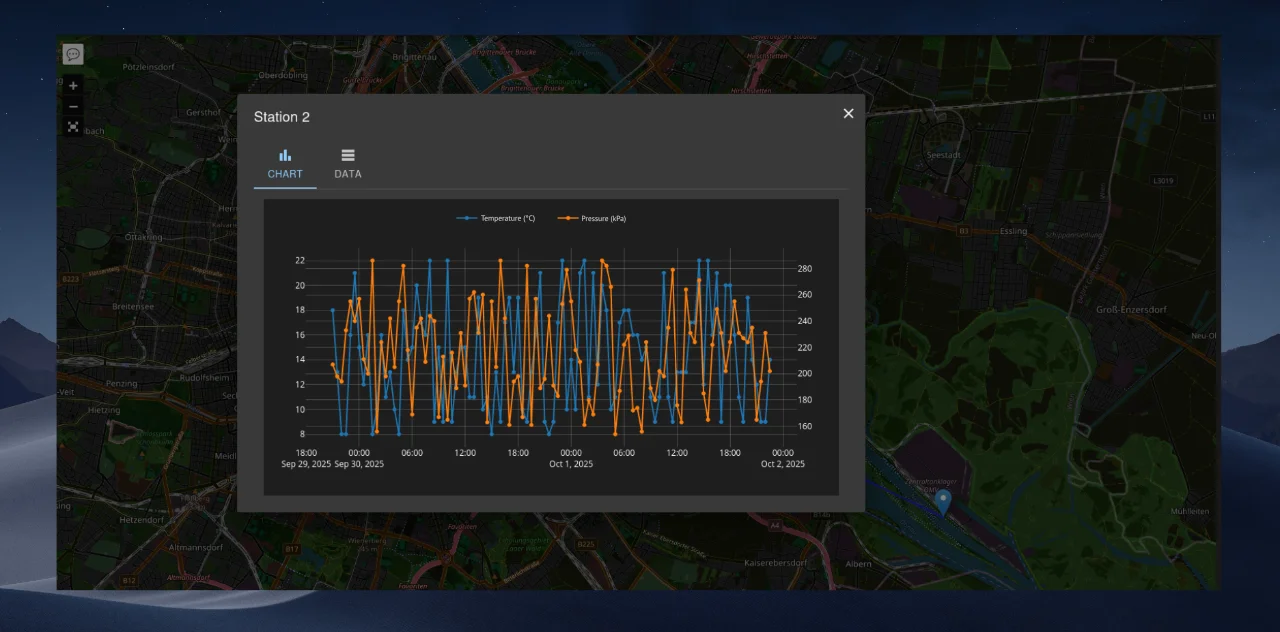
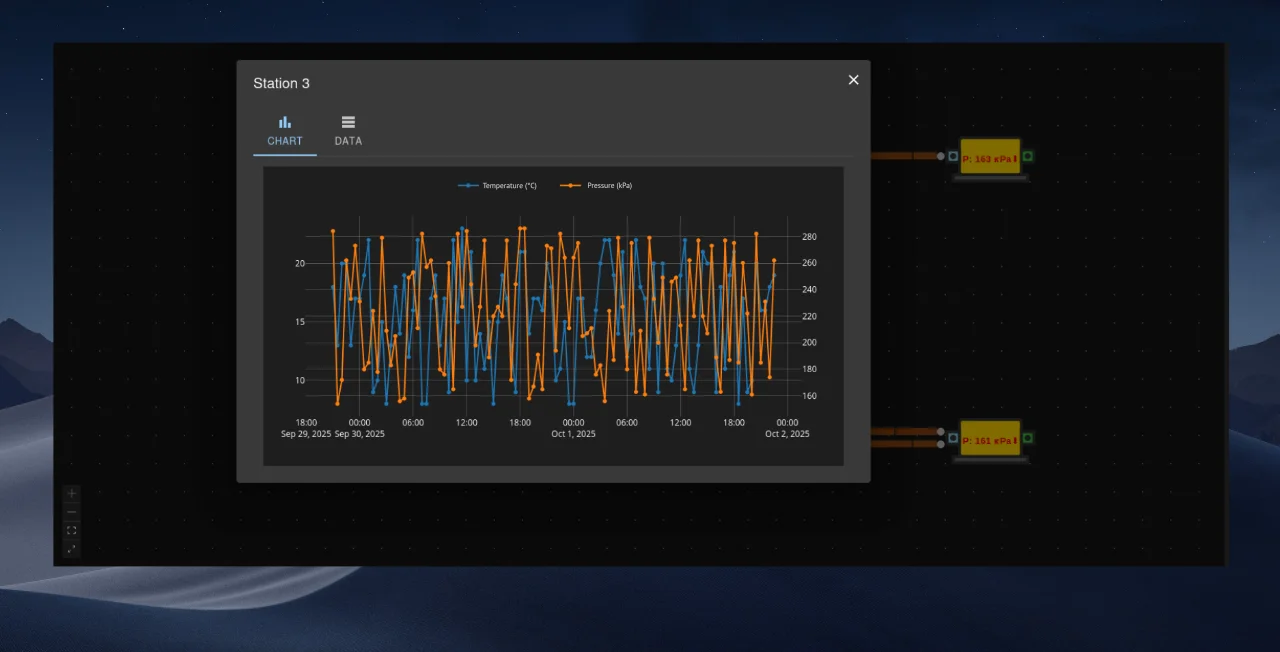
Beim Klicken auf eine Markierung öffnet sich ein modales Fenster mit allen aktuellen Parameterwerten für das Objekt – entweder als Tabelle oder Diagramm.
Das Modul verfügt zudem über eine Werkzeugleiste in der oberen linken Ecke der Karte:
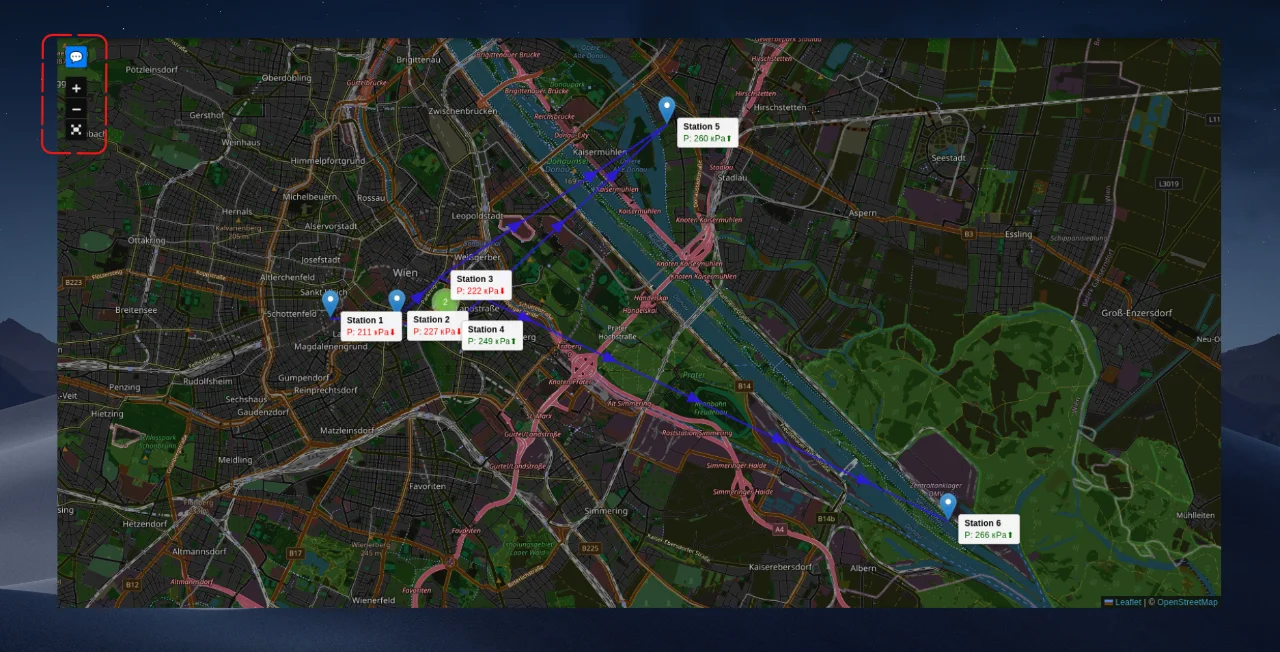
Die Werkzeugleiste enthält:
- Zoom-in/Zoom-out-Schaltflächen
- Umschaltung in den Vollbildmodus
- Schalter für Echtzeit-Parameter-Tooltips an den Markern
Modul „Objektschema“
Dieses Modul visualisiert Objektbeziehungen als Mimik-Diagramm (z. B. ein Gasverteilungsnetz für einen Bezirk, eine Stadt, Region oder ein Land).
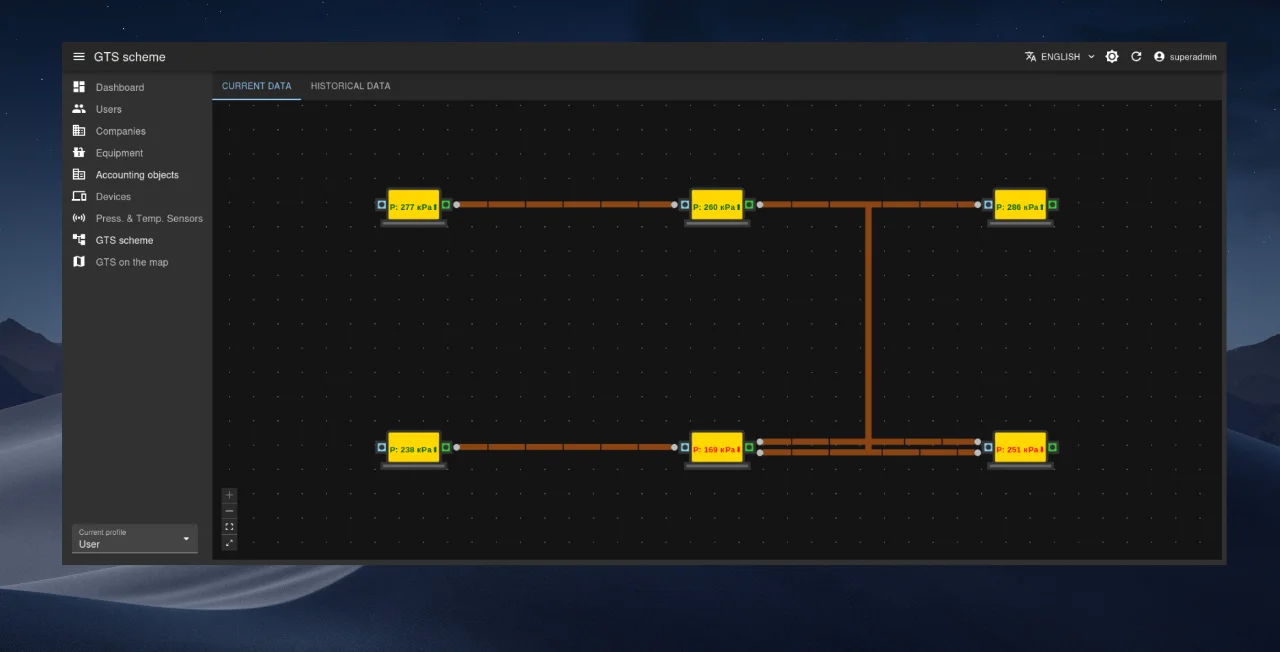
Es zeigt klar die über- und untergeordneten Beziehungen, zeigt Echtzeitwerte wichtiger Parameter von IoT-Geräten an und liefert detaillierte Informationen beim Klicken auf ein beliebiges Objektsymbol – analog zur Marker-Klick-Funktion im Objektkarten-Modul.
Das Mimik-Diagramm wird automatisch auf Basis des Feldes „Übergeordnetes Objekt“ generiert, das beim Anlegen oder Bearbeiten einer Messstelle angegeben wird.
Das Modul bietet zwei Anzeigemodi über Reiter:
- Aktuelle Daten: Zeigt den Echtzeit-Status der Objekte.
- Historische Daten: Zeigt den Zustand des Schemas für ein ausgewähltes historisches Datum.
-
Gilt nur für Geräte, die diese Funktion unterstützen. ↩︎